Mostrando postagens com marcador Root. Mostrar todas as postagens

domingo, 15 de março de 2015

Como Fazer Root Zenfone 5 e 6

Para realização deste tutorial, é necessário que seu Zenfone 5 esteja na versão 2.21.40.44 ou Zenfone 6 esteja na versão 2.21.40.39

Ao realizar esse tutorial pode-se acarretar na perda de garantia.
Não nos responsabilizamos por eventuais erros ao executar os tutorais.

1 – Baixe o zip com os arquivos necessários aqui:
2 – Ative o modo depuração usb nas opções de desenvolvedor. Caso não saiba como habilitar as opções de desenvolvedor, clique aqui

3 – Extraia o zip;
4 – Execute como administrador o arquivo IntelAndroidDrvSetup1.1.5.exe;
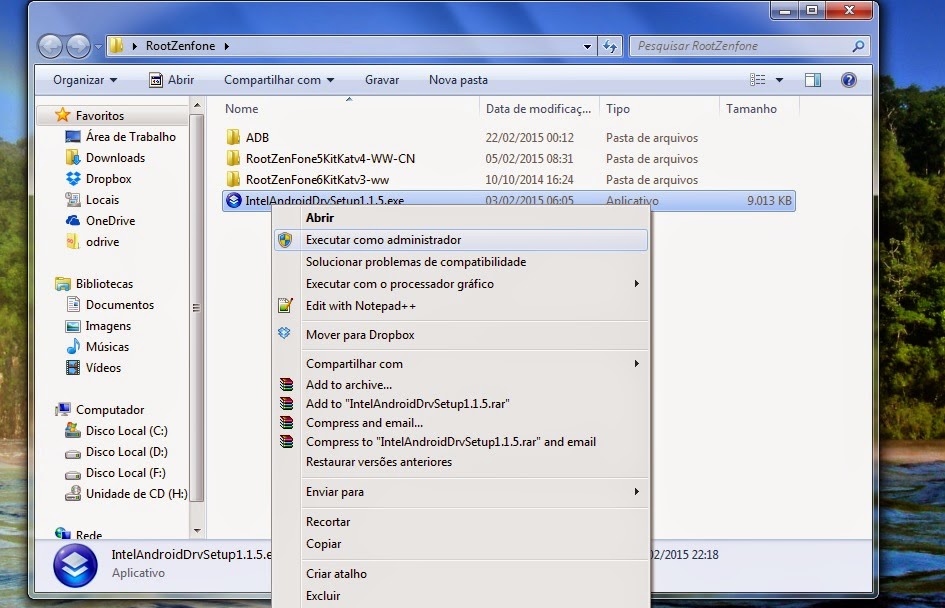
5 – Após a instalação do programa, plugue o Zenfone no USB e verifique se o ícone de depuração USB apareceu. Se não apareceu o ícone, reinicie o computador ou tente trocar de entrada USB no PC;

6 – Vá na pasta ADB que foi extraída do zip. Segure SHIFT e de um clique mantendo pressionado o botão direito do mouse, clique em “Abrir janela de comando aqui”.
 Na janela que abrir digite:
“adb.exe devices” (sem aspas)


No Zenfone deverá aparecer uma janela de confirmação de acesso, marque a opção “Sempre permitir a partir deste computador” e aperte OK nela.
No computador, na janela que o comando foi digitado deverá aparecer um código referente ao Zenfone. Digite novamente o comando “adb.exe devices”.
A partir daqui cada versão de ZenFone tem seus respectivos passos:

Zenfone 5

7 -  Se até aqui deu tudo certo, vá na pasta RootZenFone5KitKatv4-WW-CN e execute como administrador o arquivo “Root-ZenFone-EN.bat”;
8 – O Zenfone reiniciará algumas vezes, após isso o celular deve estar habilitado a usar as funções de root.

Zenfone 6

7 – Se até aqui deu tudo certo, vá na pasta RootZenFone6KitKatv3-ww e execute como administrador o arquivo “Root-ZenFone.bat”;
8 – O Zenfone reiniciará algumas vezes, após isso o celular deve estar habilitado a usar as funções de root.

terça-feira, 1 de julho de 2014

COMO BURLAR INTERNET DA VIVO [ON] 200MB NO ANDROID ATUALIZADO


Requisitos:
-Internet da vivo (pode ser vivo on ou o pacote de 9,90 da no mesmo)
-ROOT
-ProxyDroid 

-Primeiro baixe o ProxyDroid link abaixo ou no Play Store
-Agora crie um novo apn e configure assim :

Tutorial:

Configure a APN exatamente desta forma (para configurar vá em Configurar → mais → redes móveis → Nomes Pontos de Acesso → Clique nos “Três Pontinhos” e selecione: Novo APN) :

Nome: Vivo Rápida (ou qualquer nome que queira dar o nome não altera o resultado)
Apn: mms.vivo.com.br ou play.vivo.com.br (algumas pessoas do norte do país tem uma melhor aceitação com o play, não sei pq mais deixo a informação aqui)
Proxy: 200.142.130.166 ou 2° opção: 200.220.254.23 (Com esse segundo proxy e as configurações normais do proxy droid usando a porta .166 está normal o acesso, até um pouco mais rapido)
Porta: 8080 2° opção: 80
Nome de Usuário: vivo
Senha: vivo 
MMSC: Null
Proxy MMS: 200.142.133.21
Porta MMS: 80
Tipo de autenticação: PAP 2° opção: CHAP
Tipo de APN (modifica se quiser não vai alterar o resultado): Default, supl
Protocolo APN: IPv4
O resto deixe como está,salve e a selecione.

Agora reinicia o aparelho antes de instalar o ProxyDroid (Verifiquei que algumas pessoas tem problemas com WhatsApp ou Play Store por conta disso), isso apenas para quem baixar por aqui quem tiver baixado pela Play Store não vai precisar só não abre o ProxyDroid antes de configurar APN e reiniciar.
Instale o ProxyDroid, dê acesso de Super Usuario (ROOT)

Configurando o Proxy Droid:

1°: DESMARQUE a opção “Auto Setting” 
2°: Em “host” insira o seguinte Proxy: 200.142.130.104 ou 2° opção: 200.142.130.166 
3°: Em “port” insira: 80
4°: MARQUE a opção “Enable Authentication”
5°: Em “user” insira: vivo
6°: Em “password” insira: vivo
7°: DESMARQUE a opção “Global Proxy” e marque as opções “Bypass Mode” e “DNS Proxy”.

Testado no:
Genesis SK-S150
Samsung Galaxy Ace Plus
Samsung Galaxy Ace
Samsung Galaxy Y
Samsung Galaxy SII (testado por mim)
Samsung Galaxy SIII (testado por mim)
LG Optimus L3 (testado por mim)
LG Optimus L5 (testado por mim)
LG Optimus L7 (testado por mim)
LG Optimus ME P350
Motorola defy
                                                                   DOWNLOAD PROXYDROID

domingo, 2 de fevereiro de 2014

Como fazer o root do Moto G


Ele tem tudo para ser a grande sensação de vendas no Natal, e a comunidade tech não perde tempo - já começou a "brincar" com o dispositivo: para o Moto G da Motorola já existe uma maneira fácil e rápida de desbloquear o bootloader e rootear o aparelho. Confira o meu tutorial.
ninja1
© AndroidPIT

Desbloqueando o bootloader

Primeiro você precisa desbloquear o bootloader do Moto G. Para isso há um guia da própria Motorola, juntamente aos drivers necessários. Atenção: nesse processo todos os dados do seu smartphone serão apagados, portanto um backup prévio é necessário. Não nos responsabilizamos por eventuais danos ou perda de dados.
Em seguida, baixe as ferramentas ADB e descomprima-as em seu computador. Aqui está o pacote completo para download. Além disso, você irá precisar dos drivers de USB atuais da Motorola.
  • Desligue agora o seu smartphone e reinicie-o no modo fastboot clicando e segurando o botão de ligar/desligar e o de diminuir o volume ao mesmo tempo;
  • Conecte o smartphone via USB com o computador. Vá até a pasta em que você descompactou as ferramentas ADB;
  • Clique e segure o botão de Shift e clique com o botão direito do mouse num campo livre do Windows Explorer. Escolha “Abrir janela de comando aqui”;
  • Insira nessa janela o seguinte comando: “fastboot oem get_unlock_data” e pressione Enter.
 Aparecerá o seguinte:
fastboot oem get_unlock_data
(bootloader) 0A40040192024205#4C4D3556313230
(bootloader) 30373731363031303332323239#BD00
(bootloader) 8A672BA4746C2CE02328A2AC0C39F95
(bootloader) 1A3E5#1F53280002000000000000000
(bootloader) 0000000
  • Copie a linha clicando com o botão direito do mouse na janela de comando, clique em “Selecionar” e selecione as cinco linhas.
  • Agora clique em Enter para copiar o texto para o clipboard e cole-o na janela correspondente do site da Motorola.
  • Certifique-se de não deixar espaços vazios. Além disso, não copie “(bootloader)”!
fav2
© AndroidPIT
  • Clique em "Can my device be unlocked?", vá até o final da página, marque a opção “I Agree” e clique em “Request Unlock Key”.
  • Você receberá então um código por email. Copie-o e vá de novo para a janela de comando.
Como o Moto G está conectado ao pc, você pode inserir o seguinte comando:
fastboot oem unlock
(insira aqui o código de 20 caracteres com o botão direito do mouse)
fav2
© AndroidPIT
Pronto! O Moto G será reiniciado automaticamente, e o bootloader está desbloqueado. Agora você pode começar o root.

Rooteando o Moto G

Essa versão do root  vem do fundador do site MoDaCo Paul O’Brien. No fórum do MoDaCo há o guia com os programas necessários.
  • Baixe o Superboot.zip em seu computador e descomprima-o;
  • Desligue o seu Moto G e reinicie-o no modo bootloader segurando simultaneamente os botões de ligar/desligar e de abaixar volume;
  • Conecte o seu smartphone com o pc;
  • Entre agora na pasta Superboot e inicie o arquivo superboot-windows.bat com um clique duplo.
Pronto! O Moto G será reiniciado, e o seu smartphone foi rooteado com sucesso. Se não tiver certeza se funcionou, dê uma olhada na galeria de apps. Ali estará a função SuperSU, com a qual você poderá gerenciar o dispositivo, instalar ROMs, etc.
Motog
O SuperSu na sua galeria de apps. / © AndroidPIT
Se você realizou o tutorial com sucesso ou tem alguma pergunta, compartilhe suas impressões conosco nos comentários ou no tópico do fórum aberto pelo nosso usuário Android GoldSenior Paulo Castro.
(originalmente por Johannes Wallat) Fonte: Motorola, MoDaCo

domingo, 1 de dezembro de 2013

Novo método de root pelo Kingo Android Root


                                                isso funciona em qualquer aparelho

                                                                muito simples

                                                             1 ativar depuração usb
                                                             2 ligar o cabo usb no pc e no android
                                                             3 abra o programa kingo android root
                                                             4 clica em root e  o android vai iniciar
                                                             5 espero quem gostem


                                               link pra baixar pelo Baixaki


                                     http://www.baixaki.com.br/download/kingo-android-root.htm

sábado, 23 de novembro de 2013

Root - LG Optimus L7


Neste tutorial você vai aprender como instalar/fazer Root no seu aparelho LG Optimus L7


Requisitos:

Ter um L7 (kkk)


Ter o arquivo adb_restore_rooting-v1.0 - Baixe ele Aqui: DOWNLOAD


Usar qualquer Firmware v10a.v10b,v10d,v10g,v10h,v10iv10j e ate na ultima versão do L7 a v10m.


Vamos ao tutorial....

1. Ative a depuração USB no seu l7 em definições>opções de programador .ative essa opção


2. Ative Fontes desconhecidas em definições>segurança>ative essa opção.


3. Conecte seu L7 no pc e quando aparece nele as opções USB bota na opções somente carregar.


4. Descompacte o arquivo adb_restore_rooting-v1.0 e abra a pasta ate achar alguns arquivos.


5. abra o arquivo rooting.bat


6. Apos vc abrir esse arquivo ele ira fica no pc com uma tela dizendo :waiting for device...


7. Quando ver essa tela va no seu L7 e tera uma tela pedindo restauração.


8.Basta preencher o primeiro quadrinho colocando:12345 o segundo deixe em branco e aperte em restaurar meus dados.


9. Quando fizer isso seu L7 ira começar o procedimento e no pc ira ficar uma tela mais ou menos assim..


10. Seu L7 ira reiniciar e quando ele iniciar esta completo o procedimento.assim que ele iniciar pode tirar o cabo e procure no menu o Ícone SuperSU


q]Quando estiver com esse ícone instale programas que usem super user e abra eles e ira pedir sua autorização.


Tutorial Completo.

Qualquer duvida, comente!

Se esse post foi útil compartilhe, pode ter mais gente precisando!

quinta-feira, 26 de setembro de 2013

Tutorial – Root Simples Razr D1 e Razr D3 [Seguro]


Pessoal, após postar um tutorial de root para o D1 e o D3 foi divulgado um novo método utilizando um aplicativo instalado no próprio aparelho que é o Framaroot, o esquema é o mesmo, mais dessa vez o processo é bastante simples e aprendam agora como realizar o procedimento:


Atenção: Não nos responsabilizamos por qualquer dano em seu aparelho, faça o procedimento com cuidado.
Se você está fazendo root em seu aparelho para utilizar o CHAINFIRE3D, NEM FAÇA! O CHAINFIRE3D irá brickar seu aparelho!
Se você comprou recentemente o smartphone Motorola RAZR D3 ou o Motorola RAZR D1 e quis logo ir liberando o acesso root no aparelho, viu que não é tãosimples quanto parece. Até pouco tempo, os procedimentos eram bem complexos e envolviam programas que não inspiravam muita confiança. Neste post, aprenda como fazer o acesso root fácil no Motorola RAZR D3.

A novidade para rootear o aparelho de forma simples e rápida é a ferramenta Framaroot, desenvolvida pelo membro alephzain do fórum XDA Developers.

O que é o root? Perco a garantia se ativá-lo?
O root é o “perfil de administrador” do sistema. Com o acesso root, você pode desinstalar aplicativos nativos do sistema, utilizar aplicativos que exigem esse modo, e explorar tanto o hardware quanto o software das mais variadas formas. Sim, você perde a garantia, já que é possível danificar o gadget com algum procedimento arriscado. Por exemplo, ao fazer overclock no processador do aparelho.

Como funciona?
O Framaroot é um aplicativo (.apk) que explora “vulnerabilidades” do Android (combinado com o tipo de hardware do aparelho) para garantir o acesso root.

É seguro?
Sim, é seguro. O Framaroot vai simplesmente rootear o aparelho e instalar o SuperSU ou o SuperUser que gerencia quais apps terão privilégios root, escolha o de sua preferência).

Como instalar?

- Baixe o Framaroot 1.5.3 no final do post.

- Instale o arquivo .apk diretamente no aparelho, como um aplicativo comum.

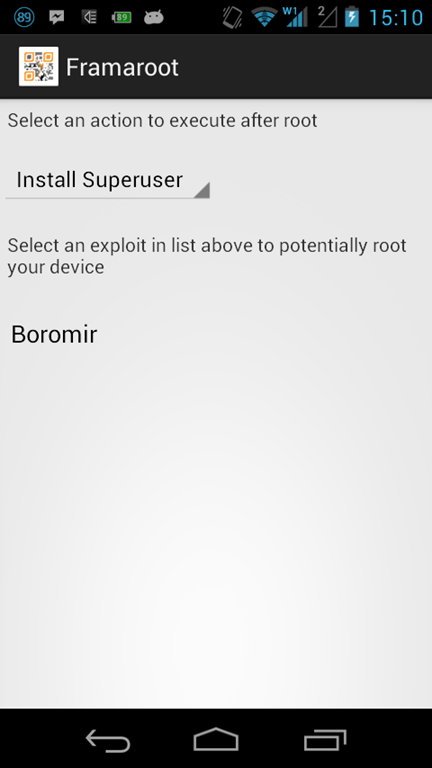
- Abra o Framaroot. Em select an action to execute after root, selecione Install Superuser ou SuperSU, agora toque em Boromir.


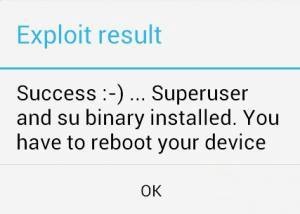
- A mensagem abaixo deve ser exibida:


- Reinicie o aparelho e confira se o o SuperSU ou o SuperUser está na sua lista de aplicativos instalados.

- Pronto! Seu aparelho já possui acesso root. Agora é só aproveitar as novas possibilidades que essa modificação te permite!

Créditos: Showmetech

Download Framaroot ZippyShare


Download Framaroot SolidFiles


Download Framaroot Uploaded


Download Ziddu


Download Turbobit


Download Framaroot TusFiles
CreditosEu Sou Android

Tutorial – Como fazer Root Galaxy Note 2 N7100 – ROM 4.1.2 DMA3 Brasil


Vou ensinar como fazer Root no Galaxy Note 2 N7100 com a nova ROM Jelly Bean 4.1.2 de uma forma fácil e rápido.

Para todas as duvidas sobre Root e as suas consequências positivas e negativas, acessem O que é Root no Android?

Vamos ao tutorial


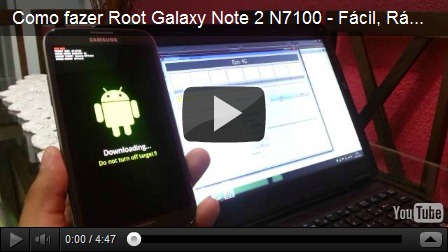
Vídeo Tutorial


O sistema ira acusar modificação, para limpar o contador de firmware e atualizar seu Galaxy Note 2 N7100 sem problemas, basta seguir o tutorial:

Tutorial – Como usar Triangle Away e resetar o contador de firmware do Galaxy Note 2 N7100

Tutorial

1 – Faça o download do arquivo abaixo;


Download Pack Root Galaxy Note 2:

Uploaded

RapidShare

ZippyShare

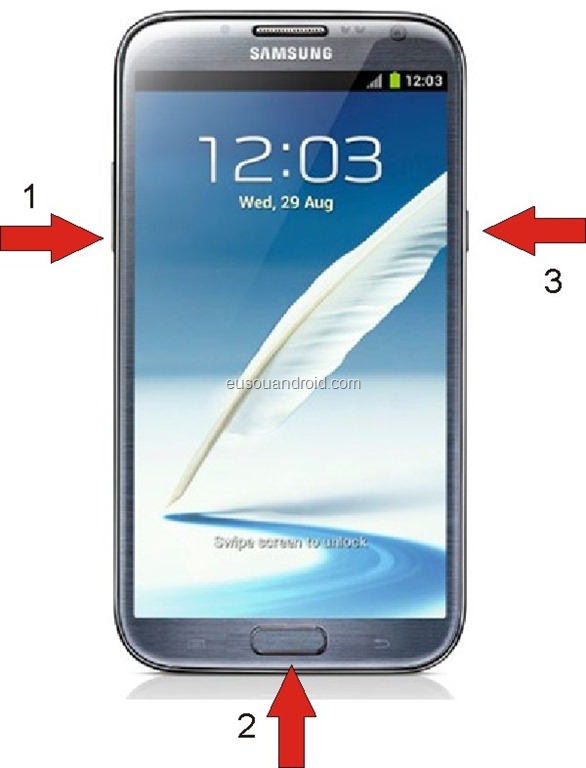
2 – Desligue o Galaxy Note 2 e ligue em modo download segurando Volume Para Baixo + Home + Power;


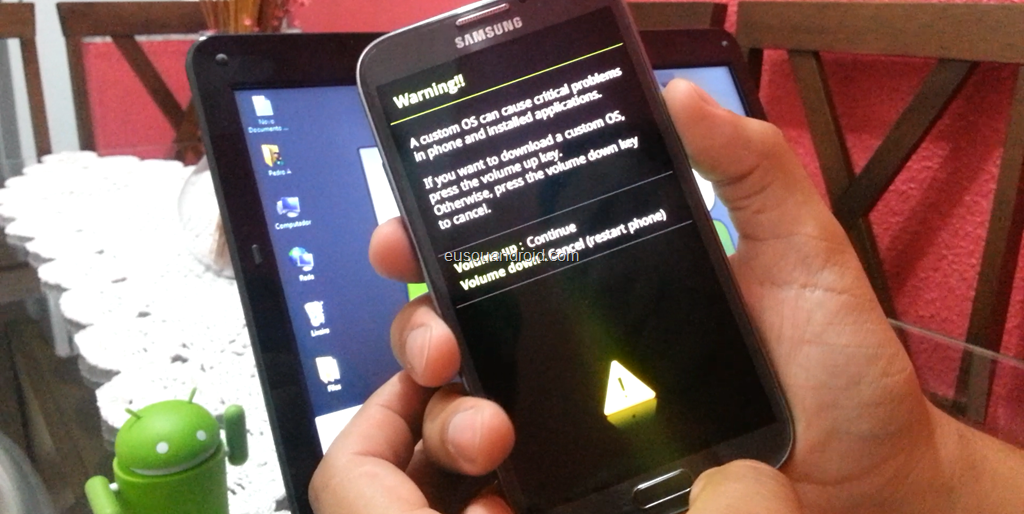
3 – Ao ligar o sistema ira informar sobre o risco, para prosseguir aperte Volume Para Cima;


4 – Ao entrar no modo download, deixe o celular de lado e vamos ao computador;


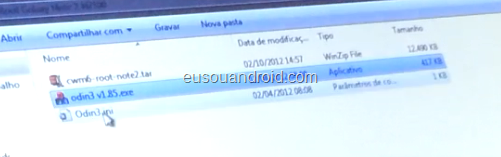
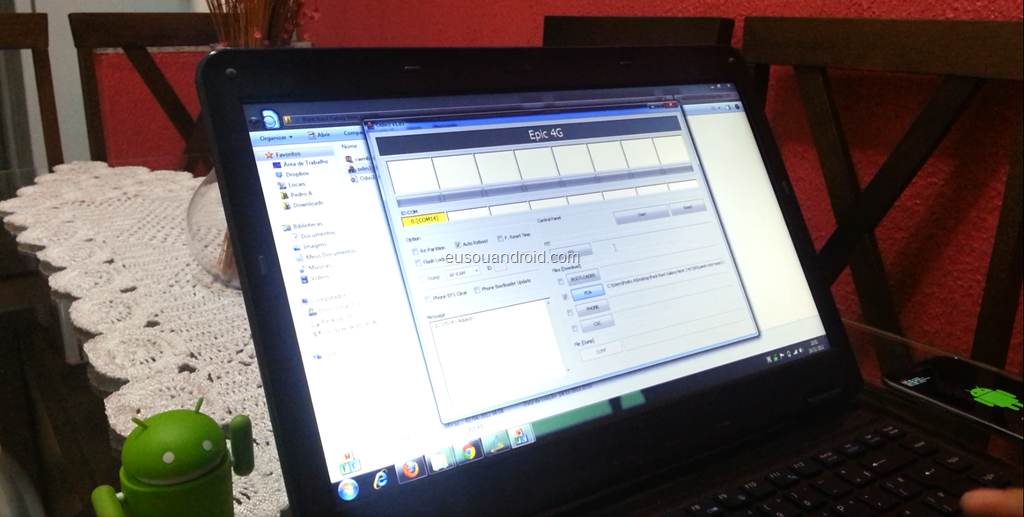
5 – No computador, extraia o Pack de Root que você baixou lá em cima e abra o programa Odin (odin3 v1.85);


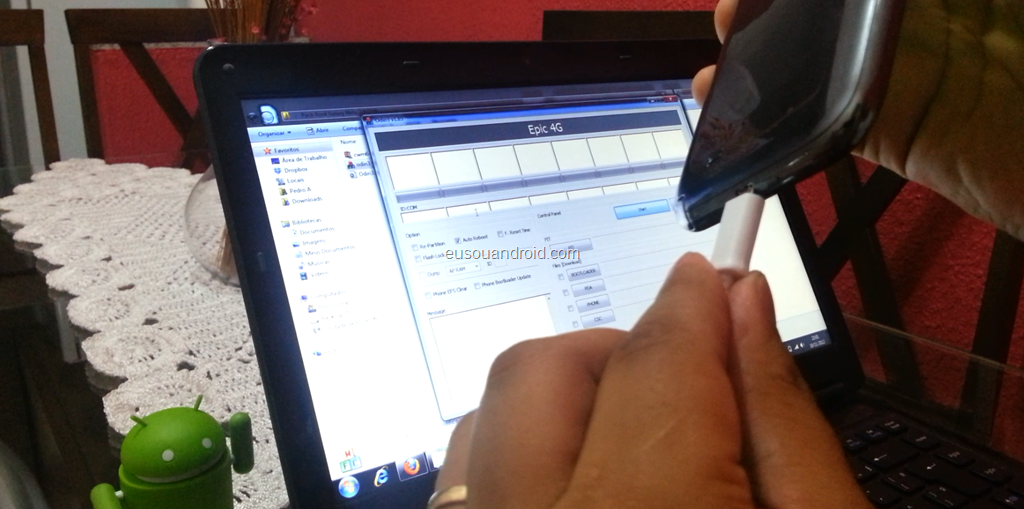
6 – Ligue o cabo USB ao computador, lembrando que você deve ter o KIES instalado no computador, pois nele contem os Drives necessários para o processo;


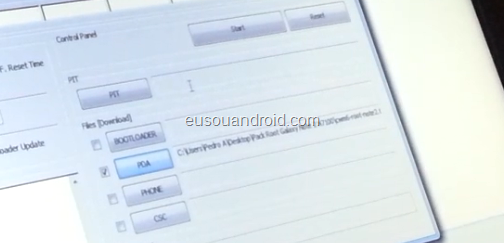
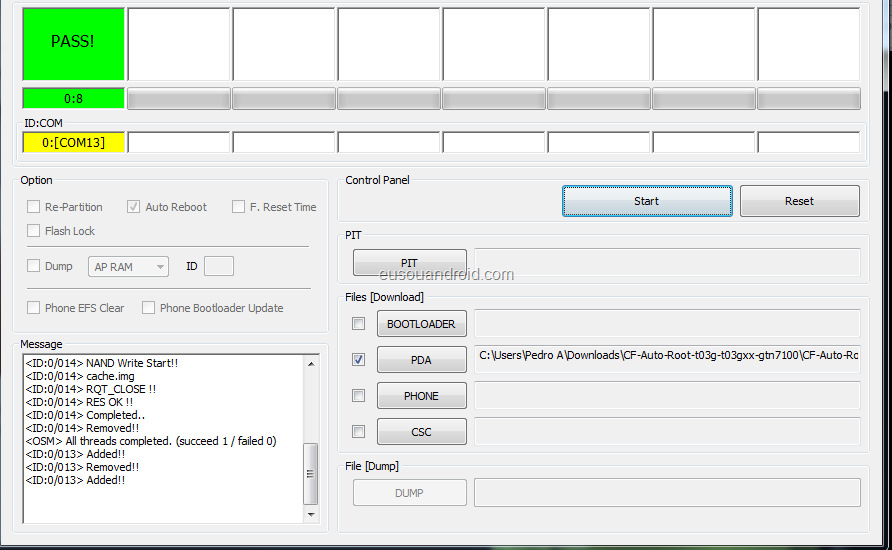
7 – Volte ao Odin, clique em PDA e selecione o arquivo Root Galaxy Note 2 N7100 4.2.1 DMA3 Brasil;


8 – Feito isso, aperte Start e aguarde o processo terminar;

9 – O Galaxy Note 2 ira reiniciar 2 vezes mostrando os logs do processo;


10 – Depois que ele reiniciar, verifique o aplicativo SuperUser e desfrute do Root.

Obs.: Se o aplicativo não for instaldo, faça o download pela Google Play.


CreditosEu Sou Android

Tutorial - Root LG Optimus L3 + Drivers


Nós da R7Android não nós responsabilizamos por algo dar errado, pois com muita gente deu certo, então por favor faça com cuidado e atenção.

Aprenda a fazer Root no seu LG Optimus L3 – LG E400f ou E405f, fácil e prático.


Root apenas funciona na ROM:

V10A
V10B
V10C
V10F

Não sabe sua ROM? Va em Configurações/Sobre o Telefone/ Versão de Software(o root só funciona com as versões citadas abaixo).


Veja nossa video aula de como fazer a root:
Abaixo estaremos ensinando como instalar os Drivers do seu LG Optimus L3 e também como fazer o Root, simples e fácil.


Avisamos também que dependendo do seu antivírus do seu computador ele vai detectar o arquivo para o Root é vírus, mas não é apenas uma pasta.


É preciso ter todos os drivers do seu celular instalado no seu computador, no próprio site da LG disponibilizam os drivers, para você instalar no seu computador, baixe o LGMobile Support Tool para seu PC clicando aqui.


1° - Abra o LGMobile Support Tool.
2° - Clique Instalando driver USB...
3° - Escolha a versão do seu LG Optimus L3(E400, E400f, E405) e clique 2x.


Então agora vamos fazer o Root no seu Smartphone, você precisará baixar uma pasta como dito no artigo acima.


Na proxima tela clique no canto superior direito em FECHAR PROPAGANDA e bom download
1° - Faça o dowloand do arquivo para poder fazer o Root no seu computador, clicando aqui.
2° - Coloque seu celular em Modo de Depuração USB, conecte o cabo, clique em Solftware de PC, vá emConfigurações, depois Aplicativos, clique em Desenvolvimento e por fim em Depuração USB, permita a Depuração clicando em Ok.


3° - Extraia a pasta zip que você baixou (ROOT_LGE400_www.r7android.com).
4° - Dentro da pasta execute o arquivo run.bat e siga as instruções que aparecer no Prompt de Comando.
5° - O celular reiniciará uma ou duas vezes(no caso o meu reiniciou uma vez), só tire do cabo USB quando aparecer que foi concluído.
6° - Você liberará o Superuser e poderá fazer dowloands de arquivos para celulares rooteados e também poderá mandar arquivos para seu Cartão de Memória.
Creditos :  R7 Android

ROOT no Android 4.1.2 - Galaxy S2

Agora que já temos o Android 4.1.2 para o Galaxy S2, é hora de ter acesso Root no aparelho. Você não sabe o que é root e nem ao menos sabe para que serve? Então veja essa postagem falando e explicando a necessidade do root nos aparelhos com Android.

O procedimento de Root no Android 4.1.2 é muito simples. É o mesmo padrão que foi feito na ultima versão que vazou para o aparelho. Nesse processo, só é necessário baixar um arquivo e transferir para a memoria de cartão SD do seu telefone. Depois é só seguir os passos baixo.
Processo de ROOT

Baixe o arquivo que faz o ROOT no aparelho
Copie ele para o cartão de memoria MicroSD
Desligue o aparelho entre no Modo Recovery
Para isso ligue o aparelho segurando o seguintes botões
Home + VOL para cima + Power
Selecione a opção “Apply update form external storage”
Navegue até onde você deixou o arquivo e selecione
Depois é só voltar e reiniciar o aparelho
Pronto!

É isso mesmo, não tem segredo ou dificuldade basta seguir esses passos e pronto!
Creditos: Loucos Por Android

Root Galaxy Y


Esse e o tutorial, para fazer root no seu Galaxy Y, esse tutorial funciona perfeitamente no Galaxy Y. E bem simples!


1. Baixe o Update.Zip


2.Agora jogue para a raiz de seu cartão de memoria
3. Desligue


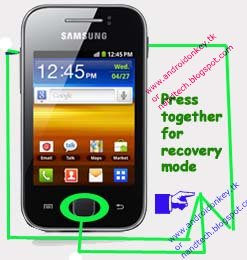
4. Entre em modo de Recuperação: Volume para cima + botão power + botão central todos juntos e segurados (navegação volume para cima e volume para baixo, selecionar botão home)
5. Selecione a 2º opção do menu do recovery
6. Selecione o arquivo que você baixou
7. Espere instalar
8. Apos isso selecione Reboot System Now
9. Espere ligar
10. Verifique se possui um novo app chamado Super User.


Siga o Tutorial igual escrito acima!

----------------------------------------------------------------------------------------------
----------------------------------------------------------------------------------------------
----------------------------------------------------------------------------------------------
----------------------------------------------------------------------------------------------
----------------------------------------------------------------------------------------------
Root no Galaxy Y método diferente


Como todos sabem, ter acesso ao SuperUser e permitir que aplicativos tenham acesso a todo o potencial de seu aparelho,
Exemplo: acessar e editar pastas de sistema, uzar o Chainfire3D para melhor desempenho em jogos, etc...


Siga o tutorial por seu risco, nao nos responsabilizamos por danos no aparelho.
Esse tutorial foi testado mais de uma vez em Galaxy Y com software original, e com customs roms, com sucesso em todas as vezes e nenhum bug constatado.


1° baixe o arquivo Superuser-3.1.3-arm-signed.zip e mova-o para a raiz do SD

2° Desligue se aparelho

3° entre no menu recovery, pressionando: volume +, tecla central e a de ligar.

4° Controle pelas teclas de volume ate chegar na opcao "aplly update from sd card" e selecione com o botao central

5° Controlando pelas teclas de volume va ate o arquivo Superuser-3.1.3-arm-signed.zip e selecione com o botão central.. Aguarde a instalação ser completada (poucos segundos)


6° Selecione "reboot system now"


7° Pronto quando iniciar o super user ja estara no menu e seu aparelho estara rooteado :)
E praticamente o mesmo tutorial porem o arquivo instalado sera diferente, e voce tera uma versao mais nova do SuperUser


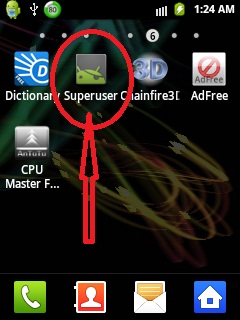
Print:
Creditos: Loucos Por Android

Root Optimus P350 (Pecan)

GingerBreak pode enraizar seu dispositivo instantaneamente sem ter que digitar comandos ADB ou usar outras ferramentas. Desenvolvido por Chainfire e embora não seja realmente mais novidade, continua a ser um aplicativo muito amigável torcendo para telefones como o LG Optimus Me P350.

Root LG Optimus Me P350 Usando GingerBreak

Requisitos:

Para erradicar o Optimus P350-me usando o aplicativo GingerBreak, você precisa do seguinte:
LG Optimus Me P350 rodando Android 2.2 Froyo
USB Debugging habilitado em seu telefone
Um devidamente formatado cartão SD inserido no telefone
Um arquivo app Explorer instalado no telefone (por exemplo, ASTRO File Manager, ES File Explorer, e similares)

Passos para o enraizamento com GingerBreak

Baixe o aplicativo GingerBreak (versão 1.2) do arquivo APK aqui . Salve o arquivo APK para o seu telefone. (Ou, você pode baixá-lo diretamente de seu telefone em vez de fazer o download para o seu computador e copiá-lo para o seu telefone a partir do desktop.)
Iniciar o explorador de arquivos em seu telefone. Procure o arquivo APK GingerBreak e toque nele para instalá-lo em seu telefone. Instale-o para a memória interna do telefone, não para o armazenamento externo(sd).
Iniciar o aplicativo GingerBreak.
Toque em "dispositivo de Raiz" em "Opções".
Aguarde alguns instantes.
Se o enraizamento sucedido, seu telefone irá reiniciar. Mais uma vez, aguarde alguns minutos (cerca de 10 minutos) para o seu telefone para reiniciar. Vai levar muito tempo, pois o script enraizamento também limpar o cache.
Verifique se o app Superuser foi instalado com sucesso e está trabalhando em seu telefone. Se Superusuário existe e funciona em seu telefone, o telefone é rooted.style = "text-decoration: underline;">


Creditos: Loucos Por Android

Root Galaxy Y TV s5367


Quer saber como fazer root no Root Galaxy Y TV s5367?

1 - Faça o Download do arquivo root clicando AQUI.


2 - Copie o arquivo ZIPADO para dentro do Cartão SD (OBS: lembrando que o arquivo Root Galaxy Y TV s5367.zip tem que ficar dentro da memoria externa e não interna).


3 - Desligue seu telefone.


4 - Ligue seu telefone eu modo de recuperação (recovery) apertando simultaneamente:
Botão de volume UP (para cima) + Botão Central + Botão Power (que desliga o aparelho)


5 - No modo de recuperação selecione “Update from SD Card”; (A navegação no modo de recuperação é usando os botões de volume para ir pra cima ou para baixo e o central pra selecionar)


6 - Você verá uma lista de arquivos que estão no cartão SD, selecione o arquivo que você baixou e colocou la na memoria externa lembrando o nome do arquivo: Root Galaxy Y TV s5367.zip;


7 - Espere um tempinho e seu Galaxy Y TV está Rooteado!

Só checar se deu tudo certo você terá o SUPERUSER.
Creditos:  Loucos Por Android
Postagens mais antigas Página inicial