Mostrando postagens com marcador Stock Rom. Mostrar todas as postagens

quarta-feira, 13 de janeiro de 2016

Como instalar a CyanogenMod 12.1 (Lollipop 5.1.1) no Galaxy S4 Mini


Descrição : 

CyanogenMod é livre, comunidade construída, distribuindo o firmware do Android 5.1 (Lollipop), que é projetado para aumentar o desempenho e confiabilidade sobre o estoque Android para o seu dispositivo.

Lembrando que o mesmo tem suporte para quase todos os idiomas, inclusive o Português(BR).

Essa ROM pode ser instalado nos modelos GT-I9190, GT-I9192 e no GT-I9195.

Imagens:

Download:

CM12.1
GT-I9192 Desenvolvedor K2WL
GT-I9192 Desenvolvedor F4K Mod

Há duas versões da CM12.1 para o Galaxy S4 Mini Duos GT-I9192, cabe a você escolher qual instalar.

Quando iniciar a ROM pela primeira vez, não irá aparecer os arquivos do cartão SD para alguns usuários. Para resolver isso, basta apenas reiniciar!


CM12.0
GT-I9192 Desenvolvedor K2WL
GT-I9190 Desenvolvedor F4K Mod
GT-I9195 Desenvolvedor F4K Mod


(Instale sempre a ROM com a data mais recente).

Como Instalar:

Lembrando que você tem que colocar a ROM e os GAPPS (Links no final do post) no cartão SD ANTES de fazer o processo abaixo. Faça também o Backup dos seus contatos na memória externa ou na sua conta Google!

No final da página tem um vídeo ensinando como instalar essa ROM, além de demonstrar a mesma.

Primeiramente você deve está com Philz Recovery instalado e com Root no seu dispositivo.

Coloque seu celular no modo Recovery (Botão home, ligar e volume mais juntos). Selecione o "Wipe Data/Factory Reset". Clique em "Clean to install a new rom", em seguida faça o "Wipe cache partition" e vá em "Yes". Por último vá em "Advanced" e selecione "Wipe dalvik cache".

A partir desse momento não tem mais nada instalado em seu aparelho, então volte em "Go Back".

Vá em "Install Zip", e selecione "Choose zip from /storage /sdcard1".

Selecione a ROM, caso demore não se assuste é normal. (pode demorar até 10 minutos).

Apos instalar a rom, instale o GAPPS (mesmos forma de instalação,"Install Zip" e selecione "Choose zip from /storage /sdcard1").

Pronto, agora seu S4 Mini está com a CM12.1 instalada, volte e vai em "REBOOT SYSTEM NOW" e esperem carregar o sistema.

OBS: Assim que instalar, a primeira inicialização demora alguns minutos.

ATUALIZADO: 13/01/2016

                                                         CRÉDITOS: ANDROID TUNADO

Deus é Fiel...

*Gostou do site? Dê uma força pra gente, curta nossa página no Facebook e fique por dentro das novidades de tudo que rola no site!*


Gostou do Post? Deixe seu comentário.

quinta-feira, 7 de maio de 2015

Download Stock Rom Original Sony XPERIA M2 Dual D2302 4.3 e 4.4.2 Sem logo de operadora.


Baixar Stock Rom Original para XPERIA M2 Dual D2302
Voltar XPERIA M2 Dual D2302 para Android 4.3

Modelo: Sony Xperia M2 dual d2302
Região -  America / Europa
Idioma - Multi Linguagem 
Versão do Android : 4.3 e 4.4.2
Procedimento: flash pelo flashtool
Tamanho: 929mb (kk)  /  780mb (JB)


Download Da Rom 4.3 Jelly Bean --------------- Google Drive ou Mega

Download Da Rom 4.4 KitKat --------------------  Google Drive or Mega


Gostou do Post? Deixe seu comentário.

segunda-feira, 16 de março de 2015

Baixar Stock Rom Original de Fabrica Galaxy Pocket 2 Duos SM-G110B

Download Stock Rom / Firmware para Galaxy Pocket 2 Duos SM-G110B 
Data da Atualização............................Setembro 2014
Modelo................................................SM-G110B
Região................................................Brasil
Idioma.................................................Multi Linguagem
Versão do Android..............................4.4.2 kit kat
Procedimento de Instalação...............Flash Pelo Odin (Tutorial Aqui)
Tamanho...........................................557 MB


Downloads


Atenção
Nós do Stock Rom não nos responsabilizamos 
por quaisquer danos causados nos dispositivos.
A responsabilidade é inteiramente do usuário.

domingo, 15 de março de 2015

Usando Odin e Mobile Odin para Flashear Aparelhos Samsung [Instalar Roms Oficiais ou Custom]

Como instalar Rom e/ou kernel usando Odin para Windows 


Recomendações antes de instalar Roms (para kernel não é necessário):
- carregar a bateria até 100% antes de flashear a Rom
- desabilitar lagfix caso esteja habilitado (se você nem sabe o que é isso não se preocupe, não está habilitado)
- fazer os wipes (wipe data factory reset e wipe cachet partition), isso você faz entrando em modo recovery e escolhendo os 2 na lista que irá aparecer lembrando que isso irá apagar seus dados e apps no aparelho.
- formatar o sd interno, isso você pode fazer via recovery em "mount and storage" ou em configurações/privacidade/restaurar padrões de fábrica (factory reset)

ATENÇÃO: FAÇA POR SUA CONTA E RISCO, NÃO ME RESPONSABILIZO POR QUALQUER PROBLEMA QUE VENHA A ACONTECER.

Primeiramente você tem que saber como entrar em modo download para usar o Odin 
- Modo download: segure em sequencia as teclas home + volume pra baixo + power

Pré requisitos:
- É necessário que seu PC reconheça seu aparelho, para tal, é necessário os drivers da Samsung os quais seu Pc deverá instalar junto com o Kies .
- para fazer a instalação via Odin seu Kies tem que estar fechado, verifique antes se não o esqueceu minimizado.

Iniciando:
-coloque seu aparelho em download e depois ligue na entrada USB utilizando seu cabo, após isso abra o Odin.
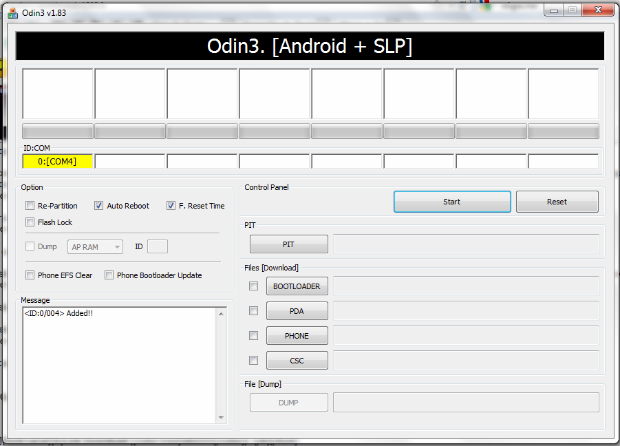
- no Odin só deixe marcado as opções Auto Reboot e F.Reset.Time
- se tudo estiver certo você verá o retângulo ID:COM a esquerda em amarelo com a porta onde ele está conectado, veja a figura abaixo:


-feito isso clique no botão PDA, vai abrir uma janela, vá até onde está o arquivo Rom ou Kernel e clique em abrir
-após isso clique em Start e deixe o processo de instalação ser feito, no caso de kernel é bem rápido, para roms demora alguns poucos minutos.
- quando termina a instalação o quadrado logo acima do ID:COM fica em amarelo com a palavra Pass, em seguida seu SGS irá reiniciar e você já pode desplugar o cabo USB.

Importante:
- as opções como Repartition, Phone Bootloader Update , Pit, etc só devem ser marcadas quando for orientado para isso, não saia marcando nada além do que foi dito lá em cima senão você corre o risco de brickar seu aparelho ou até mesmo inutizá-lo de forma mais séria.
- se houver algum problema no meio do processo e você tiver que sair do modo download basta segurar botão Power até ele desligar, depois disso pode desplugar o cabo.
-nunca desplugue ou feche o Odin enquanto estiver conectado no modo download, espere o processo terminar ou desligue conforme falei acima.

Download Odin Windows


Download Kies


Utilizando o Mobile Odin para flashear seu aparelho Samsung


Toda vez que se altera uma rom stock, ou se instala um mod via Odin no seu PC, 

existe um contador binário no aparelho que se altera e aumenta a contagem, 

mostrando assim que houve alguma alteração no seu aparelho e invalidando sua garantia. 
Esse contador tem como ser zerado mediante um aplicativo chamado Triangle Away
porém apesar de ser funcional, vem uma bela mensagem do desenvolvedor:
 ''THIS IS A DANGEROUS OPERATION AND COULD POTENTIALLY BRICK YOUR DEVICE. PROCEED AT YOUR OWN RISK. A USB JIG IS PREFERRED IF YOU HAVE A WORKING ONE.''

Sendo assim, fica claro que apesar de funcionar, tem o risco de você jogar seu aparelho no lixo, ou ter que aprender a trabalhar com Jig e resistores. Porém, temos uma ótima saída para isto, o Mobile Odin (somente com root) .Este app oferece todos os recursos do seu Odin no PC, porém com uma vantagem imensa, instala aquivos .zip (mods, custom roms) e não altera seu contador binário para Roms Stock.

Porém alguém pode perguntar: "Mas para se usar o Mobile Odin não precisa ter root? E isto não aumenta o contador?". Sim, precisa de root, e sim, vai alterar seu contador fazer o root. Porém o que é mais seguro e prático: Zerar o contador uma única vez para fazer o root, e depois alterar quantas vezes quiser as roms, kernels e mods, ou simplesmente toda vez que alterar algo via Odin PC ter que zerar o contador do aparelho?
Além da vantagem de não zerar o contador, o mobile odin ainda traz algo muito melhor, a comodidade e facilidade. Todo o processo pode ser feito direto pelo seu aparelho, não precisa de PC por perto para nada, e mesmo sendo arquivos .zip que seriam instalados via CWM, o mobile odin consegue ser mais rápido na hora de selecionar e aplicar.
Resumindo? O Mobile Odin e a melhor saída, para quem adora flashear algo no seu aparelho, como eu...então, mãos na massa !!
Bom, fazer uma troca de rom ou kernel via mobile odin é muito simples, então vamos lá.
Caso queria instalar uma rom stock:
1 - Abra o mobile odin e selecione a opção "Open File"
2 - Localize e selecione a rom
3 - Marque todas as opções em "Everroot" e "Wipe"
4 - Clique na opção "Flash Firmware", e espere seu aparelho reiniciar.
Caso queria trocar instalar uma custom rom ou mod:
1 - Abra o mobile odin e selecione a opção "OTA/Update ZIP"
2 - Localize e selecione o arquivo
3 - Caso seja uma nova rom marque todas as opções em "Wipe", caso seja um mod, marque apenas a opção "Wipe Dalvik Cache"
4 - Clique na opção "Flash Firmware", e espere seu aparelho reiniciar.
Observações:
1 - Caso queria trocar um Kernel ou Recovery que sejam em .tar selecionem a opção correspondente no programa, e depois clique em Flash Firmware. Caso estejam em .zip, selecione pela opção OTA/Update ZIP e depois clique em Flash firmware.
2 - Ao abrir o mobile odin pela primeira vez, ele pede para baixar um arquivo, confirme apenas se o app mostrar o modelo correto do seu aparelho.
3 - Você não é obrigado a fazer wipe data, mais é sempre mais seguro, e diminuiu as chances de seu aparelho travar no boot, ou ter vários erros após reiniciar.
Créditos:
Tutorial - JhonnyNS
Mobile Odin - Chainfire 

sexta-feira, 13 de março de 2015

Baixar Stock Rom Original de Fabrica Galaxy Star Trios GT-S5283B

Download Stock Rom / Firmware para Galaxy Star Trios GT-S5283B
Data da Atualização............................Março 2014
Modelo................................................GT-S5283B
Região................................................Brasil
Idioma.................................................Multi Linguagem
Versão do Android..............................4.1.2 Jelly Bean
Procedimento de Instalação...............Flash Pelo Odin (Tutorial Aqui)
Tamanho...........................................557 MB


Downloads


Fonte  SamMobile
Atenção
Nós do Stock Rom não nos responsabilizamos 
por quaisquer danos causados nos dispositivos.
A responsabilidade é inteiramente do usuário.

Motorola Moto G — [Tutorial] Atualização para a versão 5.0/5.0.1/5.0.2 - Android Lollipop - Stock Retail / Soak Test - XT1033/XT1032

 
Galera, venho disponibilizar a vocês o arquivo para atualização. Diretamente do XDA. Leia as observações abaixo antes de instalar.

[SOAK TEST - Android Lollipop 5.0]

1. Possuir no aparelho a versão STOCK atualizada " 4.4.4 ". Caso não possua atualize o mesmo para seguir com o processo.
2. Pra quem está usando TWRP ou CMW, volte pro Recovery Stock 4.4.4;
3. Baixe o zip no link descrito e mova pra pasta downloads.
4. Entre em Modo Fastboot, pressionando volume menos e power por alguns segundos e depois soltando, selecione a opção "Recovery" e espere entrar no Modo Recovery, quando aparecer o bonequinho do Android deitado e escrito "Nenhum comando" pressione o botão "volume mais" e aperte power;
5. Selecione "apply update from Sd Card" com o botão power e os botões volume + e - para navegar;
6. Selecione o zip da rom;
7. Após a instalação, recomendo um full wipe, caso não queira siga com o tutorial. Para fazer o full wipe faça o "wipe data/factory reset" e depois o "wipe cache partition";
8. Agora selecione "reboot system now". O boot pode demorar.

[ SOAK TEST - Atualização para a versão 5.0.1 ]

  • Baixe o arquivo e altere o nome de Blur_Version.220.21.16.falcon_umtsds.Brasil.en.BR para Blur_Version.220.22.16.falcon_umtsds.Brasil.en.BR. Em seguida coloque na memoria interna, vá até atualização do sistema e a mensagem "Novo software do sistema disponível" irá aparecer.
  • Espere a atualização concluir e pronto!
Android L 5.0.1 Atualização
Fonte com informações: XDA
Dica do: v1n1

[ SOAK TEST - Atualização para a versão 5.0.2 ]

  • Baixe o arquivo de atualização no link descrito
  • Em seguida, coloque ele na raiz do celular usando o programa ES File Explorer
  • Agora, vá até o menu, siga para configurações, desça toda a barra e siga para Sobre o telefone.
  • Clique na primeira opção para procurar a nova atualização. Após reconhecimento, clique em Instalar. Lembrando ter uma boa carga no aparelho. Após isso o aparelho ira reiniciar e o sistema irá atualizar para a nova versão.
Links para download
Drive
MEGA
4shared
Créditos ao W3ND31 do fórum XDA

[ OFICIAL - Android Lollipop 5.0.2 - ASIA RETAIL - VERSÃO 210.12.40 ]

O metodo de instalação é simples.
  • Faça o dnwload da rom no link abaixo
  • Coloque o arquivo na raiz do aparelho
  • Entre no modo recovery, procure a rom nas pastas do aparelho e instale o mesmo
  • Após a instalação aplique o Full Wipe ou até antes da instalação para prevenção
Lollipop - 5.0.2 - Asia Retail
- List item

[ OFICIAL FULL - Android Lollipop 5.0.2 ]

  • Informo a todos que a rom completa foi "vazada", ela tem ao todo 561MB. Consegui ela no forum assim que lançou, mas estava na rua e não consegui upar aqui no tutorial.
  • Percebi que o metodo de instalação pode ser feito pelo fastboot que no caso iria tirar o "Brick" de muita gente. Estou baixando a ROM agora, mas diante mão já informo que traduzindo, um usuario mostrou que pode ser instalado pelo adb.
  • A instalação do mesmo é igual as versões oficiais lançadas.
  • Extraia a rom em um local a seu gosto
  • Adicione a pasta os arquivos ADB
  • Entre em modo fastboot e utilize os comandos abaixo.

[ COMANDOS ]

mfastboot flash partition gpt.bin
mfastboot flash motoboot motoboot.img
mfastboot flash logo logo.bin
mfastboot flash boot boot.img
mfastboot flash recovery recovery.img
mfastboot flash system system.img_sparsechunk.0
mfastboot flash system system.img_sparsechunk.1
mfastboot flash system system.img_sparsechunk.2
mfastboot flash system system.img_sparsechunk.3
mfastboot flash modem NON-HLOS.bin
mfastboot erase modemst1
mfastboot erase modemst2
mfastboot flash fsg fsg.mbn
mfastboot erase cache
mfastboot erase userdata

[ OBSERVAÇÃO ]

  • A aplicação do codigo varia de versão do fastboot. Uns podem usar MFASTBOOT e outros só FASTBOOT
Android Lollipop 5.0.2 - Retail Brasil - ROM FULL - File Factory - Baixando a 60KB/S
Android Lollipop 5.0.2 - Retail Asia - ROM FULL - Google Drive - Baixando a 1.5MB/S
Fonte: XDA

[ OPÇÃO ALTERNATIVA - Instalando o Lollipop [XT1033 ]

1. Possuir a versão Stock 4.4.4 Dual Sim Brasileira com o recovery stock da versão.
2. Agora altere o nome do arquivo, altere de "210.12.40" para "220.21.16"
3. Coloque o arquivo na memória interna
4. Vá em Configurar » Sobre o telefone » Atualizações de software
5. Siga os passos para instalar
6. Pronto, você estará com o Android 5.0, Lollipop.
» Dica de Marcos Pereira.

[ TUTORIAL - Atualização do Logo.bin para a versão do Android L ]

1. Entre em modo fastboot
2. Coloque o arquivo do logo.bin na pasta com o ADB e FASTBOOT
3. Segure Shift e clique com o botão direito do mouse e selecione a opção " Abrir janela de comando aqui ", saia da pasta para poder fazer isso.
4. Digite: mfastboot flash logo logo.bin ou fastboot flash logo logo bin
5. Em seguida digite mfastboot reboot ou fastboot reboot
6. Seja feliz com a nova logo do Lollipop :D
Logo.bin - Lollipop

[ TUTORIAL - Instalação na versão XT1032 ]

1. Baixe a retail dual sim do Brasil e siga este tutorial;
2. Siga o tutorial do XT1033.

[TUTORIAL - Downgrade para o KitKat - Metodo 100% Funcional ]

  • Faça o download da ROM 4.4.4 Retail no link descrito.
  • Extraia a ROM
  • Entre em modo fastboot
  • Conecte o aparelho ao cabo e seguidamente ao computador
  • Clique em Instalador.bat
  • Lembrando que o instalando segue o "fastboot" e não "mfastboot". Então caso tenha erros, faça manualmente usando os códigos de acordo com o seu fastboot que pode variar das formas que mencionei acima. O arquivo bat é um facilitador.
  • Após concluir você poderá alterar o Logo.bin caso tenha o bootloader desbloqueado com o arquivo que consta nesse tutorial.
  • Após isso inicie o aparelho. A primeira poderá demorar até 1 minuto. Passando disso seu aparelho irá voltar ao KitKat 4.4.4 sem nenhuma avaria, podendo atualizar para o Lollipop via OTA. Lembre-se de atualizar o App " Atualização da Motorola " para fazer o procedimento via OTA.
KitKat 4.4.4 - 100% Funcional
Obs: Com esta ROM já fiz o downgrade varias vezes sem nenhum problema. Mas claro. Não me responsabilizo por qualquer problema durante o processo, tenha bastante atenção no momento da operação.

[ TUTORIAL - Backup via TWRP ]

  • Modelos: XT1032,XT1033 E OUTROS
  • Funciona em qualquer ROM sendo ela GPE, STOCK E CUSTOM ROMS.

[ OBSERVAÇÃO ]

  • Quando for lançada será possivel ir para a GPE sem erros, assim como será possivel voltar para o Android KitKat
    Para os usuarios do XT1032 e variantes, não é preciso ir para a versão STOCK do XT1033.

[ INSTALAÇÃO ]

1. Leia o tutorial atentamente
2. É preciso ter a ultima versão do TWRP, caso não tenha baixe no link descrito.
3. Extraia na raiz do celular
4. Faça o Factory Format
5. Entre em Recovery e recupere o BOOT e SYSTEM
Links: Google Drive , Mega

[ OBSERVAÇÃO ]

  • Os arquivos perdidos são os Apps e Configurações. Porem os seus arquivos estarão intactos e caso use um backup poderá voltar para o kitkat sem problemas.
  • Funciona no XT1032 e XT1033*

[ BUGS ]:

  • Só foi encontrado um na primeira instalação. A tela irá ficar estranha. Uma linha que sai da parte de baixo seguindo até o topo, depois de um tempo basta deixar o celular em stand by por um tempo e voltará o normal.
  • A primeira instalação poderá demorar muito, então deixe o aparelho parado e logo que a instalação for concluida, pegue o mesmo.
    Quando iniciar o celular estará lento e bugado. Espere em torno de 20 minutos e desfrute do aparelho.
Créditos: GI0\/\NNI

[ OBSERVAÇÕES ]

  • Após a atualização percebi que é a versão de testes, pois a tela ainda esta com os ícones do KitKat e o menu também. Sem aquela aparência descrita em algumas imagens. Vale lembrar que já é um começo, pois após esta atualização, vem a definitiva.
  • Segundo informações do grupo Motorola Moto G - Brasil no facebook é possível que o Moto G 1st fique com essa aparência. Mas é claro, são apenas rumores. Caso desejem ficar com a aparência FULL do Lollipop, baixem o Google Now Launcher. Estarei atualizando o tópico assim que receber mais informações.
  • Alguns usuários estão relatando um problema na instalação. O " Installation Aborded ", das pessoas que falaram comigo, isso só aconteceu com o bootloader bloqueado. Informei que o meu é desbloqueado e não tive problema algum. Recomendo o full wipe e assim prosseguir com a instalação. Após pesquisas, vi que o erro pode ser por causa do Arquivo que a motorola atualizou essa semana, verifiquem se vocês atualizaram o mesmo. Isso poderá resolver.
  • Nem eu e nem o AndroidPit nos responsabilizamos por erros durante a instalação.
  • Caso você tenha o XT1032 você pode instalar que funcionará normalmente segundo relatos.

[ DOWNLOAD ]

Informem se o link do MediaFire ainda esta ON. Caso não esteja utilizem os outros links até corrigir o mesmo

[ DICAS ]

  • Caso seu ícone de contato não apareça na barra de status e nem na tela de bloqueio alterne para outro usuário e volte para a sua. Se não funcionar vá no aplicativo "Telefone", na aba "Contatos" clique em "Configurar meu perfil", coloque a foto e salve;
  • Baixe este aplicativo para colocar a porcentagem da bateria [Não é necessário root]
  • Instale o Google Now Launcher
Fonte: XDA
Em caso de duvidas, peço que comentem, irei fazer o possível para ajudar a todos.
imageimageimageimageimageimageimageimageimage


                                                           CREDITOS : XDA e AndroidPIT
Postagens mais antigas Página inicial