Como instalar Rom e/ou kernel usando Odin para Windows
Recomendações antes de instalar Roms (para kernel não é necessário):
- carregar a bateria até 100% antes de flashear a Rom
- desabilitar lagfix caso esteja habilitado (se você nem sabe o que é isso não se preocupe, não está habilitado)
-
fazer os wipes (wipe data factory reset e wipe cachet partition), isso
você faz entrando em modo recovery e escolhendo os 2 na lista que irá
aparecer lembrando que isso irá apagar seus dados e apps no aparelho.
-
formatar o sd interno, isso você pode fazer via recovery em "mount and
storage" ou em configurações/privacidade/restaurar padrões de fábrica
(factory reset)
ATENÇÃO: FAÇA POR SUA CONTA E RISCO, NÃO ME RESPONSABILIZO POR QUALQUER PROBLEMA QUE VENHA A ACONTECER.
Primeiramente você tem que saber como entrar em modo download para usar o Odin
- Modo download: segure em sequencia as teclas home + volume pra baixo + power
Pré requisitos:
-
É necessário que seu PC reconheça seu aparelho, para tal, é necessário
os drivers da Samsung os quais seu Pc deverá instalar junto com o Kies .
- para fazer a instalação via Odin seu Kies tem que estar fechado, verifique antes se não o esqueceu minimizado.
Iniciando:
-coloque seu aparelho em download e depois ligue na entrada USB utilizando seu cabo, após isso abra o Odin.
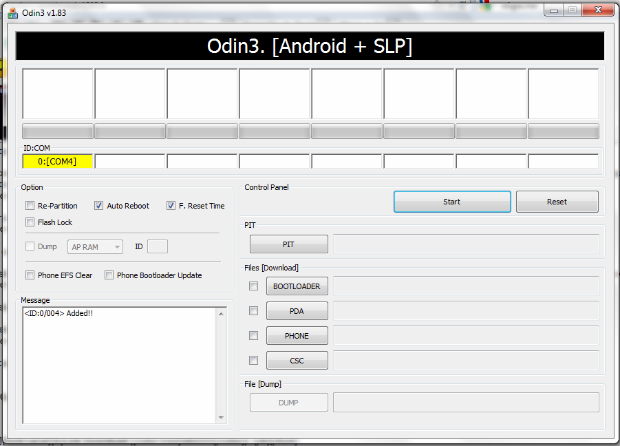
- no Odin só deixe marcado as opções Auto Reboot e F.Reset.Time
-
se tudo estiver certo você verá o retângulo ID:COM a esquerda em
amarelo com a porta onde ele está conectado, veja a figura abaixo:

-feito isso clique no botão PDA, vai abrir uma janela, vá até onde está o arquivo Rom ou Kernel e clique em abrir
-após
isso clique em Start e deixe o processo de instalação ser feito, no
caso de kernel é bem rápido, para roms demora alguns poucos minutos.
-
quando termina a instalação o quadrado logo acima do ID:COM fica em
amarelo com a palavra Pass, em seguida seu SGS irá reiniciar e você já
pode desplugar o cabo USB.
Importante:
-
as opções como Repartition, Phone Bootloader Update , Pit, etc só devem
ser marcadas quando for orientado para isso, não saia marcando nada
além do que foi dito lá em cima senão você corre o risco de brickar seu
aparelho ou até mesmo inutizá-lo de forma mais séria.
-
se houver algum problema no meio do processo e você tiver que sair do
modo download basta segurar botão Power até ele desligar, depois disso
pode desplugar o cabo.
-nunca
desplugue ou feche o Odin enquanto estiver conectado no modo download,
espere o processo terminar ou desligue conforme falei acima.
Download Odin Windows
Download Kies
Utilizando o Mobile Odin para flashear seu aparelho Samsung
Toda vez que se altera uma rom stock, ou se instala um mod via Odin no seu PC,
existe um contador binário no aparelho que se altera e aumenta a contagem,
mostrando assim que houve alguma alteração no seu aparelho e invalidando sua garantia.
Esse contador tem como ser zerado mediante um aplicativo chamado Triangle Away,
porém apesar de ser funcional, vem uma bela mensagem do desenvolvedor:
''THIS
IS A DANGEROUS OPERATION AND COULD POTENTIALLY BRICK YOUR DEVICE.
PROCEED AT YOUR OWN RISK. A USB JIG IS PREFERRED IF YOU HAVE A WORKING
ONE.''
Sendo assim, fica claro que apesar de funcionar, tem o risco de você
jogar seu aparelho no lixo, ou ter que aprender a trabalhar com Jig e
resistores. Porém, temos uma ótima saída para isto, o
Mobile Odin (somente
com root) .Este app oferece todos os recursos do seu Odin no PC, porém
com uma vantagem imensa, instala aquivos .zip (mods, custom roms) e não
altera seu contador binário para Roms Stock.
Porém alguém pode perguntar: "Mas para se usar o Mobile Odin não precisa
ter root? E isto não aumenta o contador?". Sim, precisa de root, e sim,
vai alterar seu contador fazer o root. Porém o que é mais seguro e
prático: Zerar o contador uma única vez para fazer o root, e depois
alterar quantas vezes quiser as roms, kernels e mods, ou simplesmente
toda vez que alterar algo via Odin PC ter que zerar o contador do
aparelho?
Além da vantagem de não zerar o contador, o mobile odin ainda traz algo
muito melhor, a comodidade e facilidade. Todo o processo pode ser feito
direto pelo seu aparelho, não precisa de PC por perto para nada, e mesmo
sendo arquivos .zip que seriam instalados via CWM, o mobile odin
consegue ser mais rápido na hora de selecionar e aplicar.
Resumindo? O Mobile Odin e a melhor saída, para quem adora flashear algo no seu aparelho, como eu...então, mãos na massa !!
Bom, fazer uma troca de rom ou kernel via mobile odin é muito simples, então vamos lá.
Caso queria instalar uma rom stock:
1 - Abra o mobile odin e selecione a opção "Open File"
2 - Localize e selecione a rom
3 - Marque todas as opções em "Everroot" e "Wipe"
4 - Clique na opção "Flash Firmware", e espere seu aparelho reiniciar.
Caso queria trocar instalar uma custom rom ou mod:
1 - Abra o mobile odin e selecione a opção "OTA/Update ZIP"
2 - Localize e selecione o arquivo
3 - Caso seja uma nova rom marque todas as opções em "Wipe", caso seja um mod, marque apenas a opção "Wipe Dalvik Cache"
4 - Clique na opção "Flash Firmware", e espere seu aparelho reiniciar.
Observações:
1 - Caso queria trocar um Kernel ou Recovery que sejam em .tar
selecionem a opção correspondente no programa, e depois clique em Flash
Firmware. Caso estejam em .zip, selecione pela opção OTA/Update ZIP e
depois clique em Flash firmware.
2 - Ao abrir o mobile odin pela primeira vez, ele pede para baixar um
arquivo, confirme apenas se o app mostrar o modelo correto do seu
aparelho.
3 - Você não é obrigado a fazer wipe data, mais é sempre mais seguro, e
diminuiu as chances de seu aparelho travar no boot, ou ter vários erros
após reiniciar.
Créditos:
Tutorial - JhonnyNS
Mobile Odin - Chainfire